
【docker】コンテナ生成手順|図解化

もくじ
概要ーdocker コンテナ生成
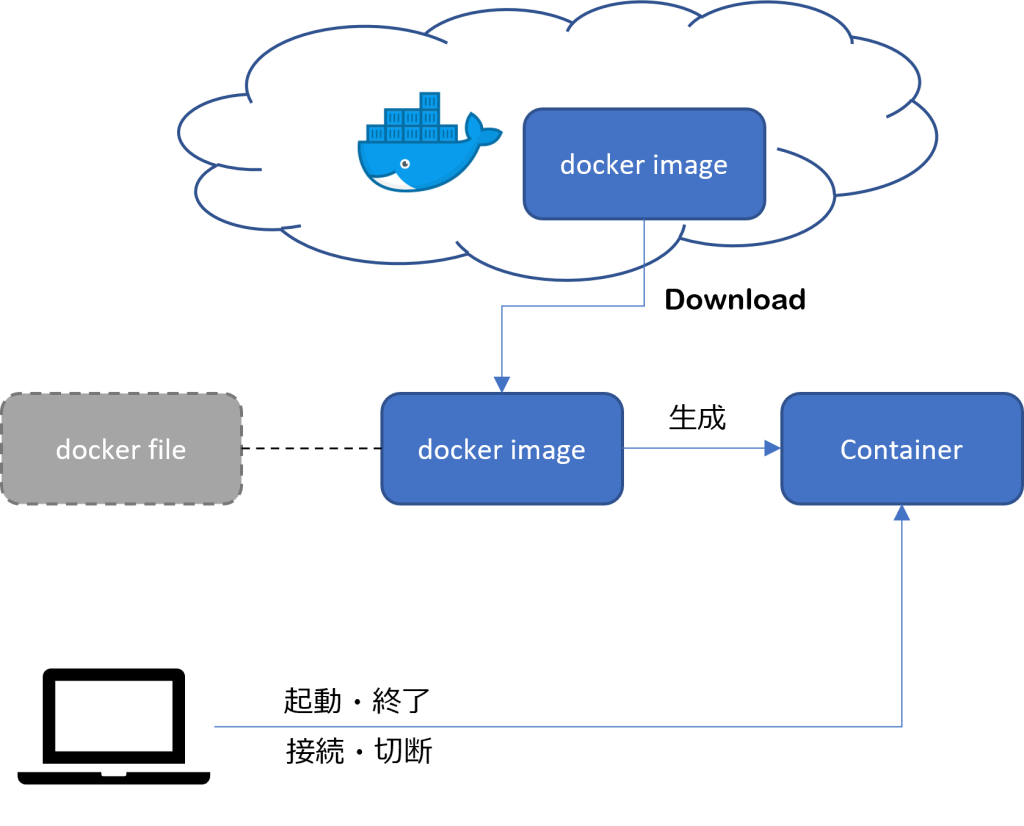
docker hubからimageをダウンロードします。
そのimageをベースにコンテナを生成する手順を説明します。
docker コンテナ生成、起動、終了
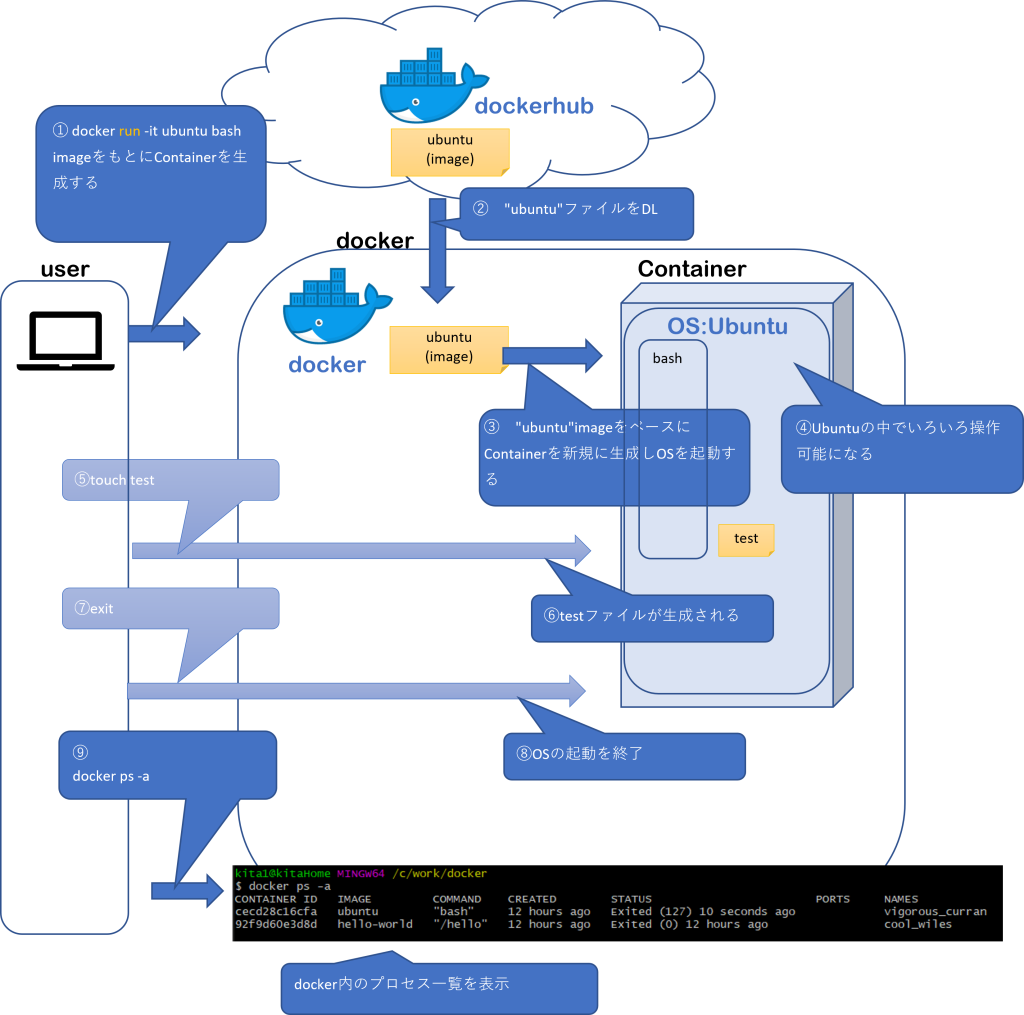
【前提条件】
docker hubにログイン済みであること
※docker loginコマンドもしくはDocker desktopで事前にログインする
【手順】
「docker run -it ubuntu bash」で"ubuntu"のイメージファイルをdocker hubからダウンロードしてコンテナを生成&起動します。
"ubuntu"のイメージファイルがローカルにある場合:ローカルにあるイメージファイルをもとにコンテナを新規に生成&起動します。
"ubuntu"のイメージファイルがローカルにない場合:イメージファイルをdocker hubからダウンロードしてコンテナを新規に生成&起動します。
※run = create + start 2つのコマンドを同時に実行するのと同じ
コンテナを生成後、「touch test」でファイルを生成
「exit」でコンテナを終了
【コマンド】
新しいコンテナを実行する命令
docker run [オプション] IMAGE [COMMAND] [ARG...]・バックグランドで実行する方法 (”-d”を指定する)
docker run -d IMAGE
※コンテナを生成し起動したらdetachedする
・コンテナを実行完了後に、コンテナを削除する方法(”--rm”を指定する)
docker run --rm IMAGE
・コンテナ名前を指定して実行する方法 (”--name”を指定する)
docker run --name NAME IMAGE
※NAMEを指定しない場合はdockerがランダムに名前を生成して付けます。コンテナを管理する場合は、名前を付けて便利です。
docker コンテナ起動、接続、切断

【前提条件】
コンテナが生成済みであること
【手順】
「docker restart cecd28c16cfa」でコンテナを起動する。
「docker exec -it cecd28c16cfa bash」でコンテナに接続し、bashを起動する。
「ctrl+p+q」でdetach(プロセスを起動した状態で切断)する。
「docker attach cecd28c16cfa」で再接続する。
docker コンテナ削除
不要になったコンテナを削除する方法
「docker rm cecd28c16cfa」でコンテナを削除する。
複数のコンテナを一度に削除する場合は、半角スペースで区切り「コンテナ」を順番に指定する。
【コマンド】
1つまたは複数のコンテナを削除
docker rm [オプション] コンテナ [コンテナ...]・コンテナ全削除
docker system prune
※動作中のコンテナは削除されないです。
docker コンテナ停止
コンテナを停止する方法
「docker stop cecd28c16cfa」でコンテナを停止する。
複数のコンテナを一度に停止する場合は、半角スペースで区切り「コンテナ」を順番に指定する。
【コマンド】
1つまたは複数のコンテナを停止(コンテナに SIGTERM を送信し、一定期間後に SIGKILL を送信)
docker stop [オプション] コンテナ [コンテナ...]\ 最新情報をチェック /


